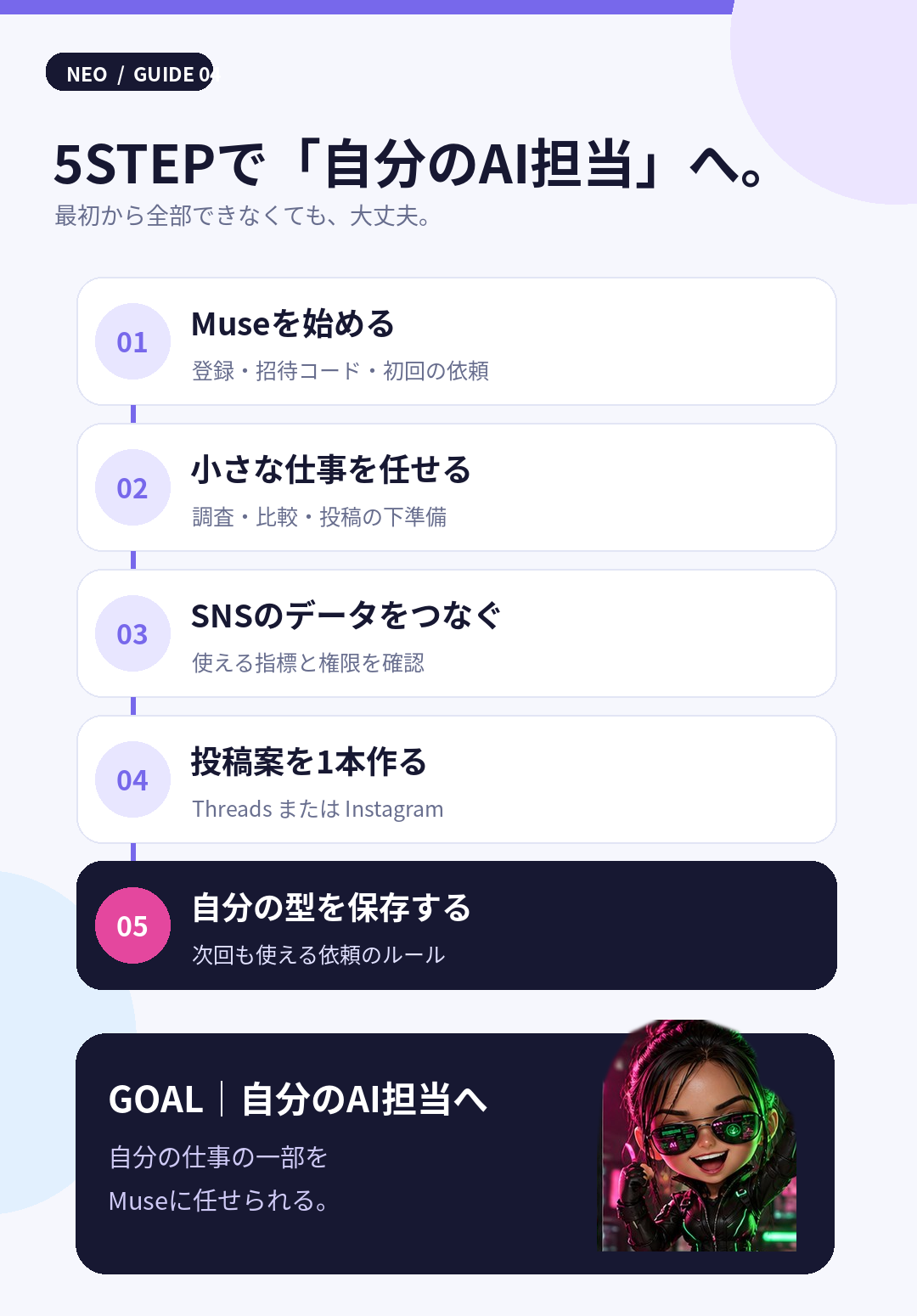

初心者から、SNSをAIと進める自分へ。
はじめての
Meta Muse
AIに質問するだけで終わらせない。
導入からThreads・Instagramの実践まで、
小さな成功を重ねる5ステージ。

役割を分けて進める
ゴール: Museで最初の仕事を頼み、自分の投稿材料を分析して、次の1投稿の準備をする。
Muse公式サイト ↗読むだけで終わらない、
5つのステージ。
まずは興味のある章から。1日ですべて終わらせなくても大丈夫。
知る
Museって何?
この章を読む ↗使う
今日から始める
この章を読む ↗つなぐ
SNSをつなぐ
この章を読む ↗実践する
Threads・Instagramを実践
この章を読む ↗広げる
AIと仕事を分ける
この章を読む ↗
進捗 0 / 5
読んだ章を下のボタンで記録できます。
| ステージ | 取り組むこと | 完了の目印 |
|---|---|---|
| 1|知る | Museで何が変わるか理解 | 自分の任せたい仕事を1つ決める |
| 2|始める | 登録・初期設定・初回依頼 | Museから最初の回答を得る |
| 3|つなぐ | Instagramなどの連携を確認 | 取得できる情報と権限を把握 |
| 4|実践する | Threads分析とInstagram企画 | 投稿案または制作指示書を1つ作成 |
| 5|広げる | 高精度プロンプトと分業 | AIに任せる仕事を整理 |
忙しい人の最短ルート:STAGE 2の「コピペ①」で初回体験 → STAGE 4の「コピペ③」で自分のThreadsを3件比較 → Instagramを運用している人は「コピペ⑥」でカルーセル構成を作る。まずこの3か所だけでも大丈夫です。
読み方:公式確認・第三者報告・将来案を区別します。使える機能は地域・アカウント・設定で変わります。プロンプトはそのまま試し、[ ]の部分だけ自分用に入れ替えてください。詳しい章は必要になってから戻って読めます。
知るMuseって何?
最初に、何が変わるかをイメージしよう

01|なぜMuseが注目されているの?
MuseはMetaが開発したパーソナルAIエージェント。2026年10月23日に日本での提供が始まり、Web・iPhone・Androidで利用できます。公式サイトは https://muse.ai/ です。
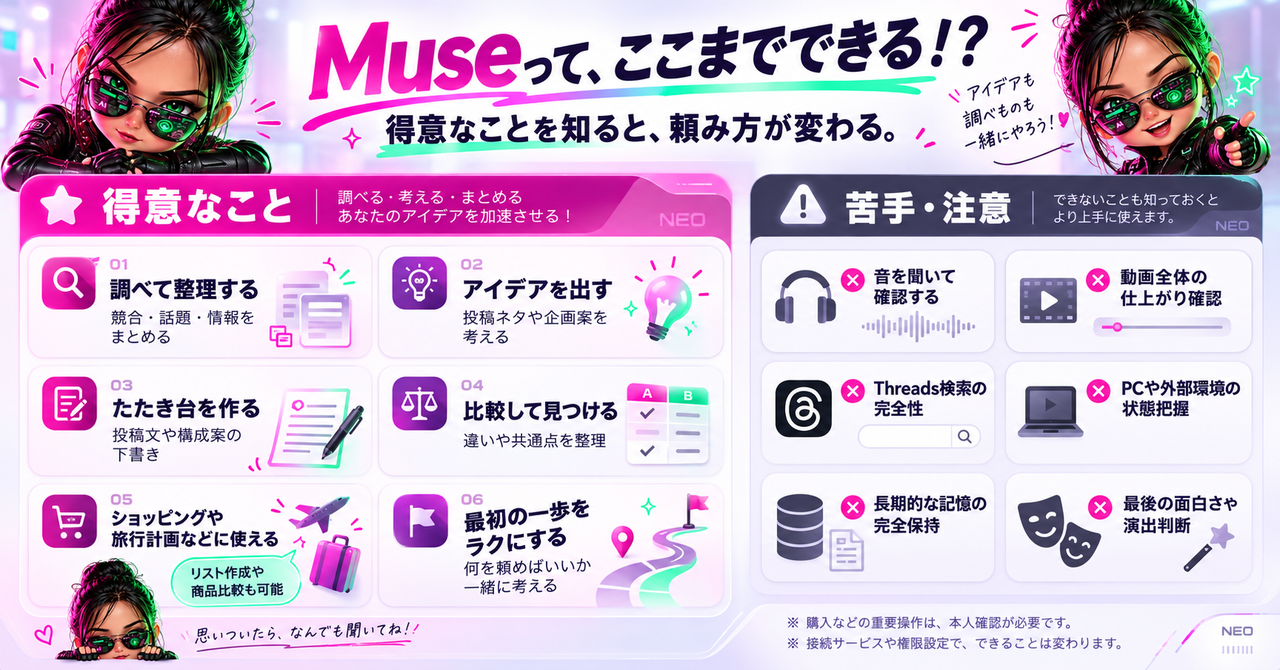
Museは回答や文章作成に加え、調査・計画・接続アプリやブラウザを使った作業も支援します。アプリを閉じた後も作業を続けられます。
基本利用は無料枠から始められます。ただし利用上限があり、機能によっては有料プランが必要です。最初から課金せず、まず無料でこのガイドの初回体験を試しましょう。
02|SNSの仕事は、文章を書く前が大変
Threadsの投稿1本にも、話題探し→過去の反応確認→企画→原稿→事実確認→公開判断という工程があります。Instagramなら画像構成やリール台本も必要。
Museを活用するイメージは次のとおりです。
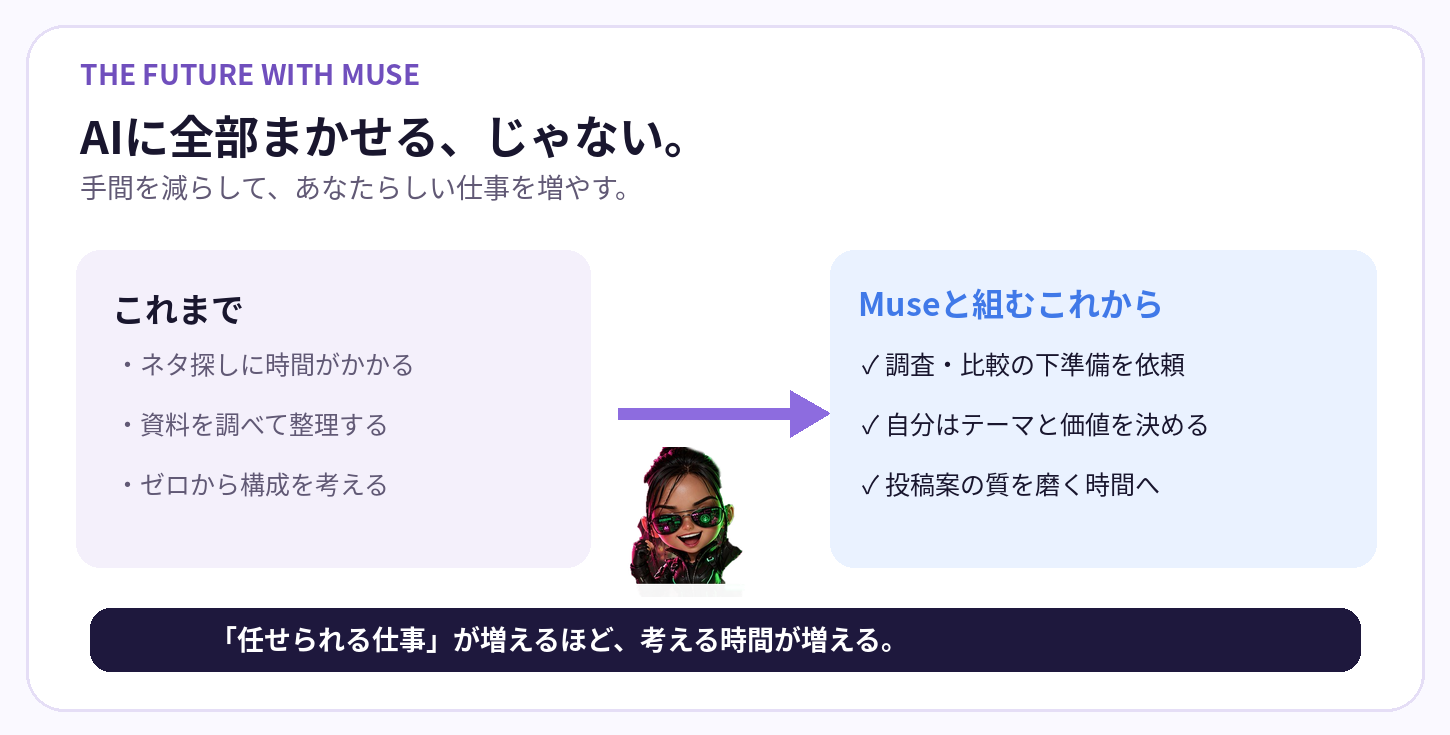
- これまで:ネタ探し、数字の比較、投稿制作まで全部自分。
- これから:Museに調査・整理・比較・構成案を依頼。人は内容を検証し、最終判断をする。
これは「全部自動投稿できる」という意味ではありません。まずは投稿の準備を手伝ってもらう。ここから始めると失敗が少なくなります。

こんな未来を想像してみてください。 会社員が帰宅後、限られた時間でThreadsを更新する。昨日までは投稿ネタ探しだけで時間が過ぎていた。今日はMuseに「先週の投稿を比較し、読者の反応が違った点をまとめて」と依頼し、その表を見ながら自分でテーマを決める。AIがすべてを肩代わりするのではなく、考えるための材料が先にそろう。これが最初に目指したい変化です。
最初のミッション:あなたがSNS運用で一番時間を使っていることは何ですか?「ネタ探し」「数字の確認」「文章」「画像」の中から1つ選んでください。選んだ仕事が、最後にAIへ任せる最初の候補になります。
使う今日から始める
初めての依頼を送ろう

03|導入はこの順番
- PCなら https://muse.ai/ を開く。スマホなら公式サイトから対応アプリへ進む。
- 案内に従ってMetaアカウントでログイン。複数アカウントがある人は、仕事用・個人用の取り違えに注意。
- 利用規約・データ利用・権限の案内を確認。
- 初回はGmailやInstagramを無理につながず、チャット入力欄を開く。
- 下のプロンプトをそのまま送ってみる。
コピペ①|初めての依頼
あなたはAI初心者のSNS運用アシスタントです。
私の目的はThreadsとInstagramの投稿準備を楽にすることです。
投稿1本が完成するまでの仕事を5工程に分けてください。
各工程について「私がやること」「Museに頼めること」を
やさしい日本語の表で示してください。
最後に今日5分で試せる仕事を1つ提案してください。
連携・投稿・返信・DM送信・課金は実行しないでください。
成功の確認:5工程と、今日できる最初の行動が表示されればOK。まだSNSアカウントとつながっていなくても成功です。
答えが難しすぎたら:「専門用語をなくし、スマホ初心者にも分かる言葉で、最初の1工程だけ説明して」と追加で送りましょう。最初から完璧なプロンプトを書こうとしなくて大丈夫。AIの返答を見て、次に何を直してほしいか伝えること自体が大切な練習です。
04|安全に使うための3つの約束
① 権限は必要最小限に。 外部サービスへ接続する際は、読める情報・できる操作を確認。分析したいだけなら、不要な送信・公開権限まで安易に認めないこと。
② 重要な操作は人が確認。 Metaはメール送信・購入などで承認を求める設計を説明しています。しかし、承認ボタンを押す前には内容・相手・金額を確認しましょう。
③ データと履歴を自分で管理。 Museの設定から接続先、権限、実行履歴、AIモデル改善へのデータ利用に関する選択肢を確認。不要になった連携は解除します。
パスワード、APIキー、他人の非公開情報をチャット本文へ貼り付けない。仕事の資料は共有してよい範囲だけを使ってください。
つなぐSNSをつなぐ
連携と権限を確認しよう

05|「連携」とは何?
Museに「私のInstagramを分析して」と頼むとき、AIが勝手にすべてのデータを見られるわけではありません。コネクターは、許可したサービスとMuseをつなぐ仕組みです。
MetaはInstagramとの連携に加え、Instagramプロアカウントの分析データへの接続を案内しています。ただし国内で同じ画面・指標が使えるかは利用環境で確かめてください。Gmail・Googleカレンダーなども対応例です。ただし、Instagramのデータにアクセスできることと、Threadsの全投稿数値を取れることは別。Threadsの直接分析や公開操作は、必ず自分の環境で確かめます。
06|Instagram連携を確認する手順
準備:MuseにログインしているMetaアカウントと、接続したいInstagramアカウントを先に確認してください。公式が案内する「Instagramプロアカウントの分析」は、通常の個人アカウントと同じ機能が使えるという意味ではありません。プロアカウント向け項目が出ない場合は、無理に種類を変更せず、まず利用できる範囲を確認します。
- Museを開き、設定(Settings)を開く。
- 「Connectors/コネクター」「接続済みサービス」に相当する項目を探す。
- InstagramまたはInstagramプロアカウントの連携が表示されるか確認。
- 対象アカウントと、求められるアクセス権限を確認する。
- 接続の案内に従って認証し、接続済みの表示を確認する。
- 下の診断プロンプトで、実際に取得できる範囲を確かめる。
※同じMetaアカウントセンターにあるアカウントが関連付いている場合もあります。別の仕事用アカウントを読み込んでいないか確認してください。上記は確認のための標準的な流れで、実際のボタン名や画面順序は変わることがあります。
コピペ②|接続できたか診断する
現在のMuseで実際にアクセスできる私のSNS情報を確認してください。
①アカウント名 ②取得経路 ③対象期間 ④取得できる指標
⑤取得できない指標 ⑥確認日時 を一覧にしてください。
投稿3件のURL・投稿日・実数も提示してください。
実際に読めない数字は「未取得」と書き、推測で埋めないこと。
公開・返信・DM・権限変更は行わないでください。
重要:「分析できます」だけでは不十分。投稿URLと数字を確かめてください。保存数・シェア数・リーチなど、取得できない指標があっても問題ありません。
確認したらメモを残す:接続したアカウント、確認日、取得できた指標、未取得の指標を4行だけ記録します。後日Museの回答と数字が違ったとき、どこまでが当時の実測だったか見分けられます。複数アカウントを使う人ほど、この簡単な記録が役に立ちます。
07|連携できなくても先へ進める
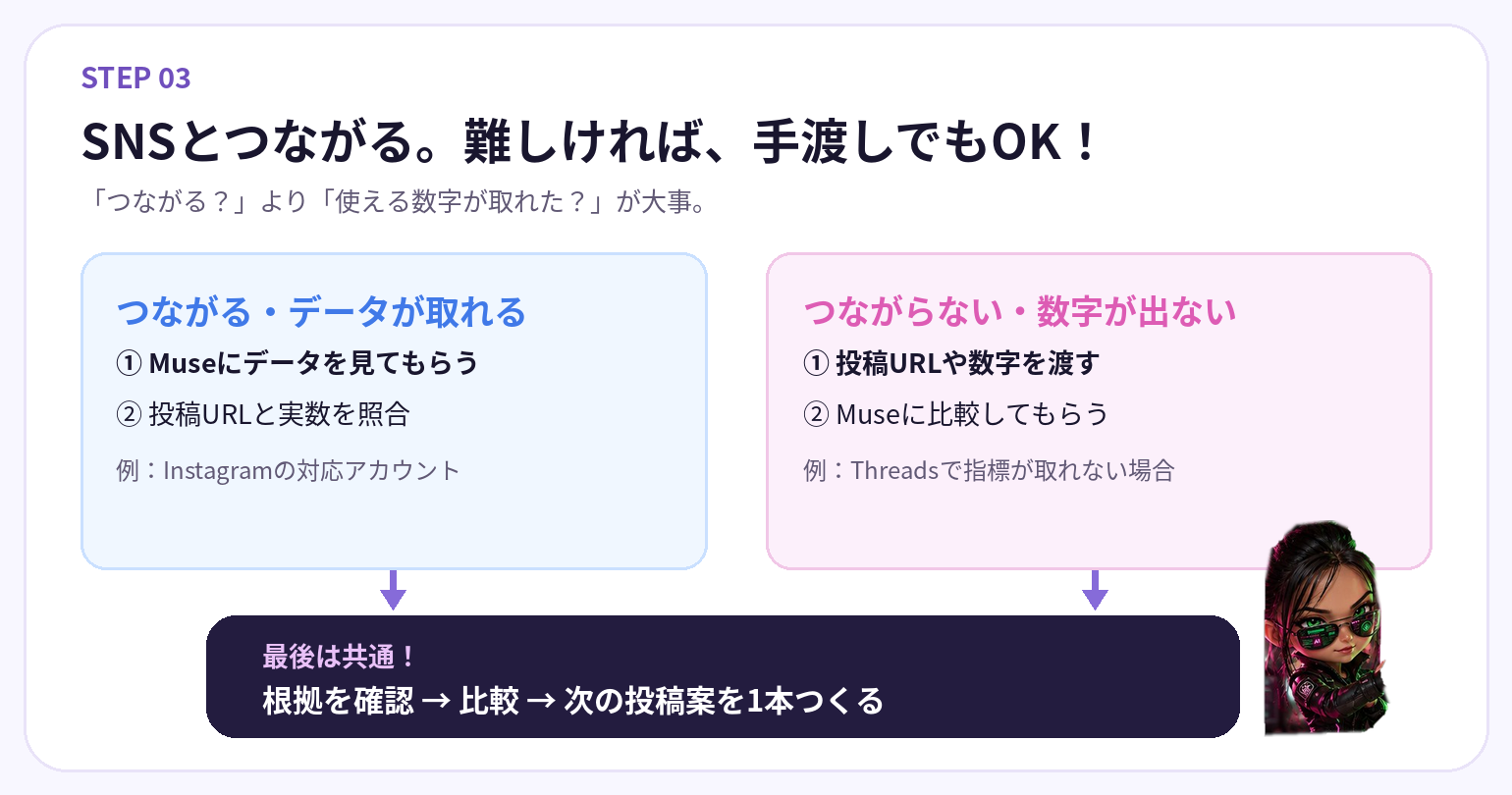
画面にInstagramの項目がない、Threadsの数字が取れない、という場合は次の方法でOKです。
自分の投稿3件について、URL・投稿日・閲覧数・いいね数・本文をコピーするか、個人情報を隠したインサイトのスクショを用意。それをMuseに渡して「この資料だけで分析して」と頼みます。
自動取得より、投稿改善に使える整理を1回体験することがゴールです。
実践するThreads・Instagramを実践
自分のSNSの材料から1本作る

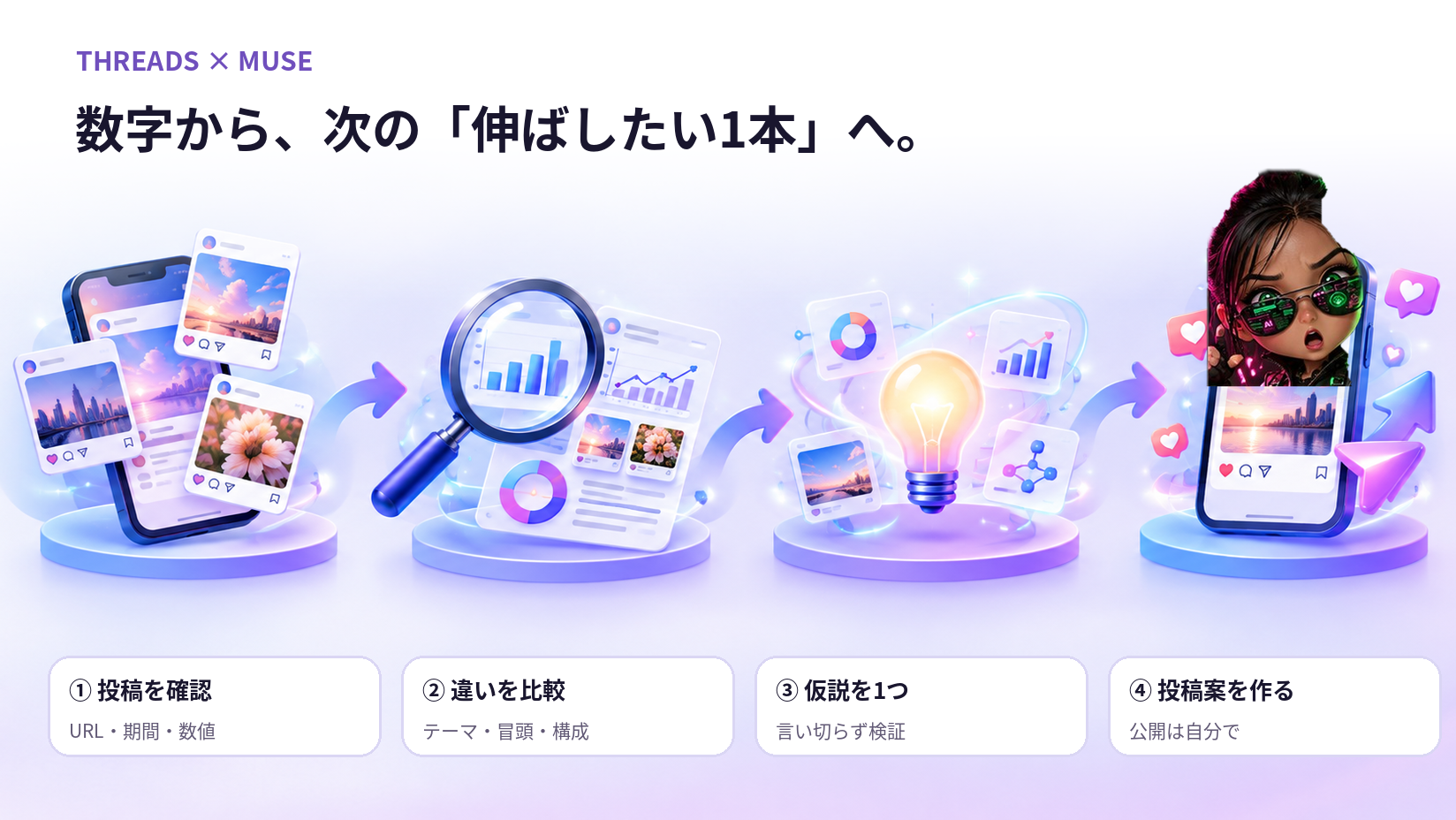
08|Threads:まず3投稿を比較する
同じアカウントの投稿を3件用意しましょう。できれば同じジャンルで、投稿日が極端に離れていないものを選びます。最低限、URL・本文・投稿日があれば始められます。閲覧数やいいね数は取得できた分だけ使用します。
コピペ③|Threads投稿を分析する
以下は私のThreads投稿3件の情報です。
[ここに投稿日・URL・閲覧数・いいね数・本文を貼る]
この3件について、次を順番に整理してください。
1. 実際に入力された数字とテーマの一覧
2. 冒頭の言い方・数字・固有名詞・構成の違い
3. データで確認できる事実と、理由についての仮説
4. 次の1投稿で試す改善案を1つ
不明な指標は「未取得」。3件だけで成功法則と断定しないこと。
投稿本文の書き換えや公開は行わないでください。
結果の見方:「Aの閲覧数が一番多い」は事実。「冒頭に数字があったから伸びた」は仮説です。経過時間なども影響するため、AIの説明を鵜呑みにしないこと。
合格条件:URLと数字が一致/事実と仮説が分離/次に試すことが1つ決まった。この3つがそろえば、最初の分析は成功です。
比較のコツ:同じアカウントでも、公開から1時間の投稿と1週間たった投稿では閲覧数を単純比較できません。公開からの経過時間、画像や動画の有無、投稿テーマも横に書いておきましょう。3件では因果関係を証明できないので、「次はこの要素だけ変えてみる」という小さな仮説で十分です。たとえば「冒頭に数字を置いたら伸びる」と決めつけず、「次は同じテーマで冒頭の数字の有無を比較する」と考えます。
09|Threads:慣れたら14日分を分析する
3件で問題なければ、期間を広げてみましょう。投稿の数が増えるほど、途中で数値やURLが混ざりやすくなるため、まずデータ一覧だけを作らせて、次に分析させます。
コピペ④|14日分の実測分析
私のThreadsアカウント[@ID]の直近14日間を対象にします。
まず取得可能な投稿数、期間、取得経路を報告してください。
次に実際に確認できた投稿だけを、URL・日付・閲覧数・
いいね数・冒頭文で一覧にしてください。
「取得した事実」と「分析上の仮説」を分けてください。
一覧の確認が終わるまで、勝ちパターンを断定しないこと。
未取得の投稿や数字を補完しないこと。公開操作はしないこと。
数字の出典や取得時刻も一緒に保存すると、後日の見直しが楽になります。自分のアカウントと競合アカウントを混ぜないようにしてください。
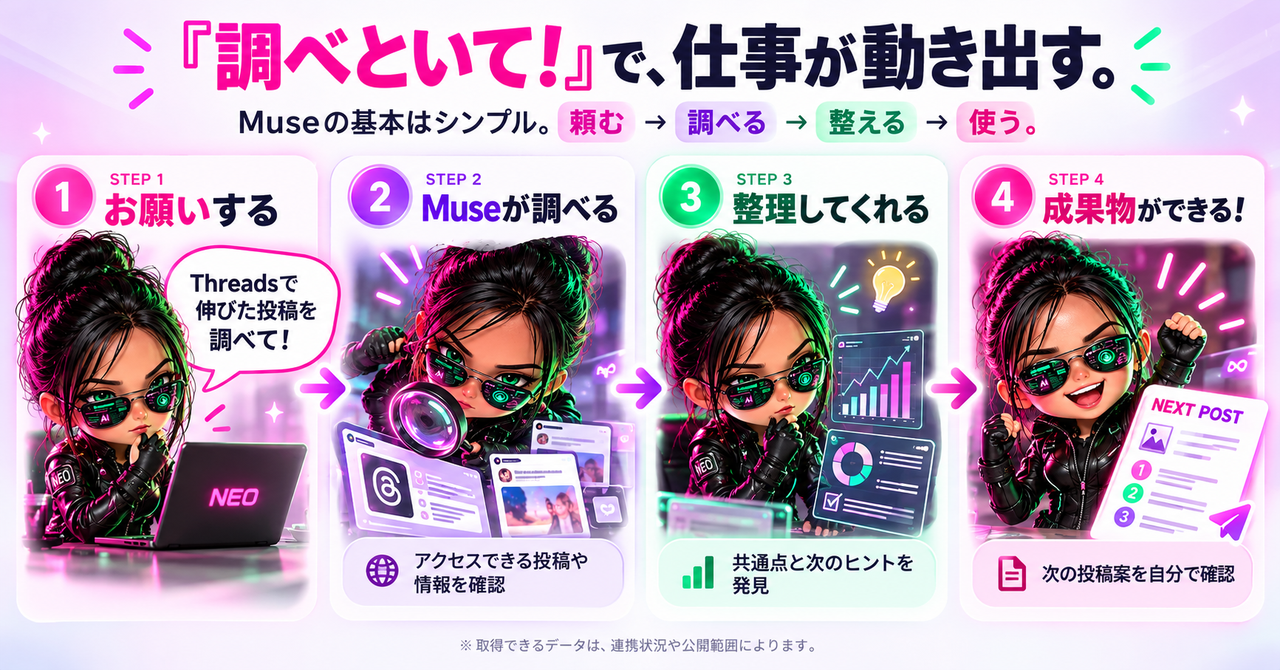
14日分析でのおすすめ順序は「①投稿一覧を出す → ②URLと数字を抜き取り検査する → ③上位・下位を比較する → ④次の1投稿の仮説を作る」。一度の指示で分析・企画・公開まで頼むより、間違いに気付きやすくなります。投稿数が少なければ対象期間を広げてもいいですが、その場合は対象期間を明記しましょう。
10|海外で見つかった「精度を上げる頼み方」
公開されている国内外のSNS分析例やMetaのビジネス向け活用例を見ると、比較対象を決める/基準値と比べる/URLを残す/取れない指標を明示する/次の行動を絞るという設計が参考になります。
大切なのは、後から検証できる設計です。たとえば「競合の伸びた投稿を調べて」よりも、期間・ジャンル・出典・採用基準を指定する方が、結果の良し悪しを判断しやすくなります。
コピペ⑤|競合調査の検証可能な依頼
対象ジャンル:[テーマ] 対象期間:直近14日。
公開ページで確認できるThreads投稿を探してください。
候補ごとに投稿日・元URL・確認できた閲覧数・いいね数・
冒頭文・投稿構成を一覧にしてください。
数値が取れない場合は「未取得」。存在しない数値は作らないでください。
テーマが一致する候補だけ、再利用できる構成要素を3つ抽出。
本文の丸写しはせず、結果は検証候補として示してください。
※Museが公開ページを読めない、検索範囲が狭い場合もあります。結果が不足したら、無理に件数を埋めず、URLを自分で追加して再分析してください。
競合を参考にするときの注意:他の人の本文を言い換えただけの投稿にはしないこと。学ぶのは「数字から入る」「問題提起→手順→結論」といった構造です。自分の読者・体験・根拠に置き換えて初めて、継続して使える型になります。伸びた投稿でも、その原因はひとつとは限りません。
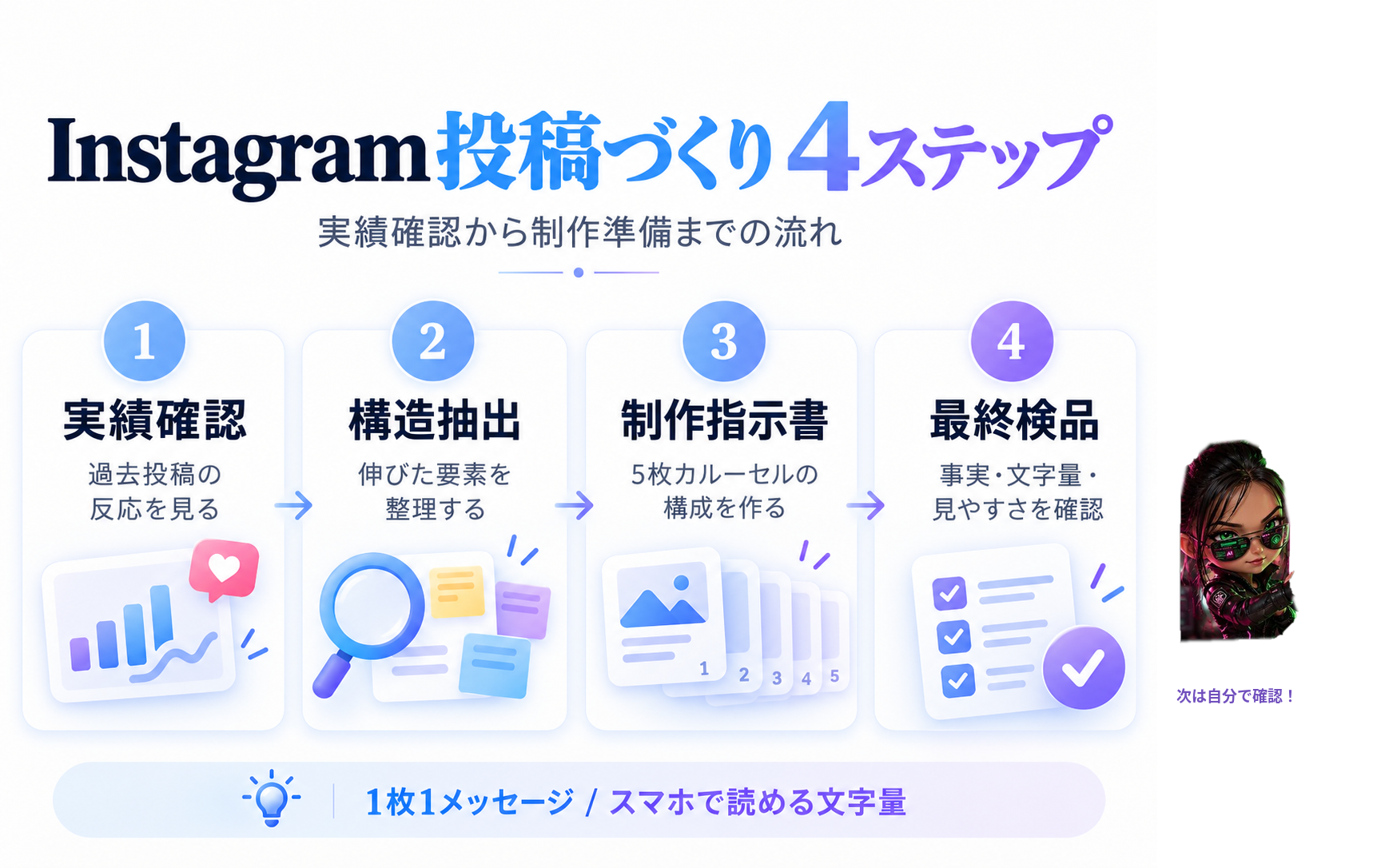
11|Instagram:カルーセル5枚の企画を作る
Instagramは「文章を1本書く」よりも「1枚ごとの役割を設計する」と進めやすくなります。まず画像を作る前の制作指示書から始めましょう。
コピペ⑥|カルーセル制作指示書
あなたはInstagramの投稿企画担当です。
対象読者:[誰に向けて] テーマ:[伝えることを1つ]
根拠資料:[URL・自分のメモ・分析結果]
カルーセル5枚の制作指示書を作ってください。
1枚目:表紙と悩み 2枚目:共感・つまずき
3枚目:解決策① 4枚目:解決策②・具体例
5枚目:今日できる最初の行動
各枚に見出し・短い本文・画像案・確認が必要な事実を記載。
1枚1メッセージ。まず構成だけ作り、画像生成・公開はしないこと。
確認すること:読者の悩みに合っているか/画像1枚で伝える情報が多すぎないか/事実や数字に出典があるか。スマホで読める文字量に整えましょう。
例:AI初心者に「SNS分析の始め方」を教える場合、1枚目は「投稿が伸びない理由、感覚で決めてない?」、2枚目は「見るべき数字が曖昧」、3枚目は「自分の3投稿を並べる」、4枚目は「数値と仮説を分ける」、5枚目は「次の投稿で1点だけ検証」。これはあくまで構成例。実際の分析結果や効果を示すものではありません。例をそのまま使うより、自分の読者の悩みへ変えると伝わりやすくなります。

12|リールも「台本から」なら始めやすい
動画が苦手な人は、いきなり生成せず15秒程度の台本から。動画生成機能の使用可否・無料枠・出力品質は契約と画面によって変わるため、まずは構成案を作るのがおすすめです。
コピペ⑦|15秒リールの台本
テーマ:[1つ] 読者:[対象] 伝えたい結論:[結論]
15秒程度のInstagramリール構成を作ってください。
0~3秒:視聴を止める導入
3~11秒:具体例または実演
11~15秒:結論と次の行動
各場面の画面・ナレーション・必要な素材を表にしてください。
未確認の効果や数字を断定せず、動画生成・投稿はまだ行わないこと。
広げるAIと仕事を分ける
AI社員の考え方を育てよう

13|プロンプト精度を上げる5つの要素
「高精度」=長文ではありません。 たとえば「バズる投稿を考えて」では、AIは誰に何を伝えるのか、何を根拠にするのか分かりません。一方「対象はAI初心者、使っていい資料はこの3件、未確認の数値は使わない、まず構成案だけ」と指示すれば、結果が目的に合っているか判断しやすくなります。精度向上を保証する魔法の文章ではなく、検証できる依頼の設計と考えてください。
「いい感じに分析して」だけでは、AIは何を重視すべきか迷います。次の5項目を指定すると、後から使える結果に近づきます。
- 目的:何の判断のための仕事か。
- 対象:どのアカウント・投稿・期間か。
- 材料:URL、実数、自分のメモなどの根拠。
- 出力:表、チェックリスト、投稿構成など希望の形。
- 禁止・不明時の扱い:推測は明示、未取得を補わない、勝手に公開しない。
コピペ⑧|回答を検品して修正する
今の回答を検品してください。
A:入力資料で確認できた事実
B:あなたの推測・仮説
C:資料が不足して確認できない内容
の3つに分類してください。
URLや数字が確認できない箇所は「未確認」に修正。
新しい情報を作り足さず、最後に次の行動を1つ示してください。
14|「AI社員」は3つの役割から
仕事を分けると依頼しやすくなります。
| AIに頼む役割 | 任せる仕事 | 人が確認すること |
|---|---|---|
| リサーチ担当 | 公開情報と出典を整理 | 情報が最新で正しいか |
| 分析担当 | 投稿実績の比較と仮説 | 数値の一致と解釈 |
| 制作担当 | 原稿・カルーセル・台本の下書き | 表現、権利、最終公開 |
これは役割分担の考え方です。Muse単体で「3人のAI社員」が自動的に連携・稼働することを保証するものではありません。まず1つの作業を任せ、できたら次の役割へ進みましょう。

15|MuseとClaude Codeは組み合わせられる?
将来、もっと本格的な自動化をしたいなら、Museで整理した表やMarkdownを自分で確認してClaude Codeに渡す方法があります。Metaは別途、Claude CodeからMuseのAIモデルをAPIで利用する方法も公式に案内しています。
ただし、これは「MuseアプリにあるSNS接続や会話を、そのままClaude Codeから操作できる」という意味ではありません。Museアプリの連携と、AIモデルのAPI接続は別物です。初心者はまずMuse単体で使い方を理解するところまでで十分です。
困ったときの早見表
つまずいたら、ここから確認。
Q. Instagramの連携ボタンがない
A. アカウントと提供状況を確認。なければ投稿データを手動で渡しましょう。
Q. Museが数字を勝手に補っている気がする
A. 「URLと取得日時を示し、未確認の数字は削除して」と追加で依頼。元のインサイトと照合してから使います。
Q. フォロワーが少なくても大丈夫?
A. 3投稿の比較から始められます。ただし理由の断定は禁物。
Q. 無料でどこまで使える?
A. 無料枠はありますが上限あり。課金表示を確認してください。
Q. Threadsに自動投稿できる?
A. 直接投稿の対応は未確認。自分で最終確認して公開しましょう。
今日できることは、たった1つでいい。
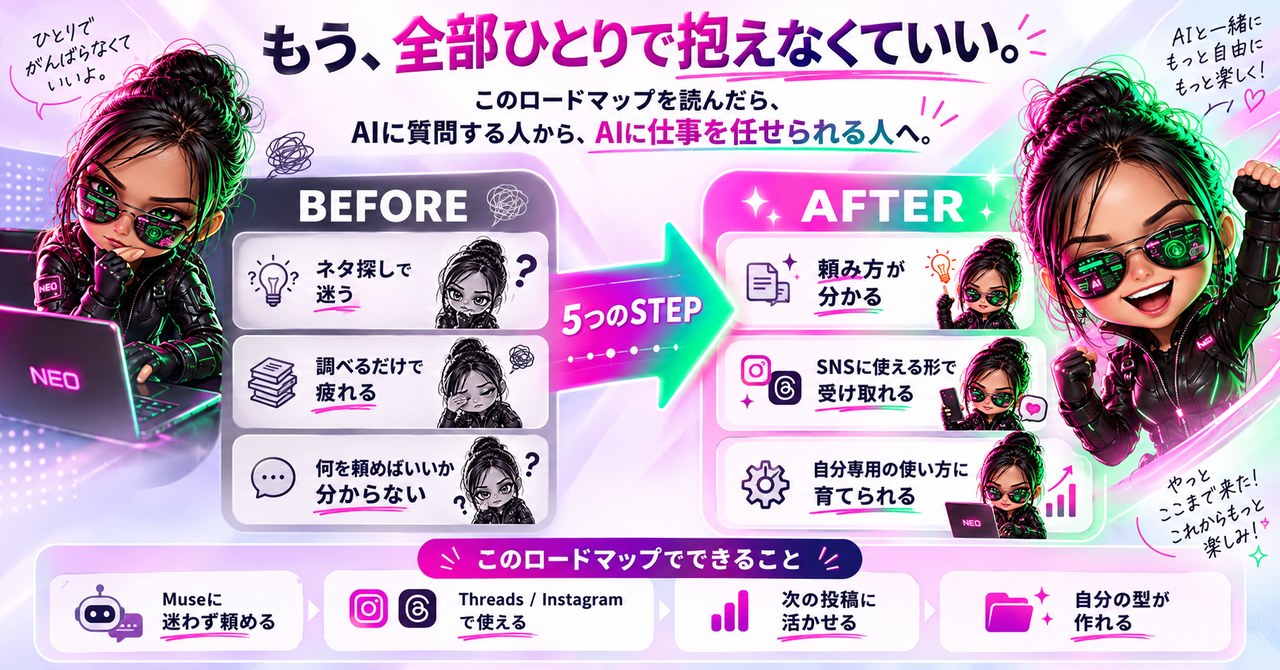
Museを使うゴールは、「AIに任せきりにすること」ではありません。情報を確認し、企画を選び、届けたいことを決める時間を取り戻すことです。
まずはMuseを開いてコピペ①を試す。次に、自分の投稿3件を比較する。できたらInstagramの企画も作ってみる。これだけで、AIと仕事を進める感覚がつかめます。
- Museにログインして最初の依頼を送った
- 連携できるSNSと権限を確認した
- Threadsの投稿を3件比較した
- 次の投稿で試すことを1つ決めた
- Instagramの5枚構成かリール台本を1つ作った
最初の一歩は「AIに聞く」こと。次の一歩は「AIと仕事を進める」こと。
作業結果は小さく保存しよう。 最初の分析で残すのは「使った投稿URL3件」「Museの回答」「実際の数値との一致確認」「次に試す仮説」の4点だけでOK。この4点があれば、後から同じ条件で見直せます。反対に、AIの長い回答だけ保存しても、何が正しかったか分からなくなります。
情報源・注意事項
Meta日本公式(2026年10月23日):https://about.fb.com/ja/news/2026/10/muse-personal-ai-agent-launches-in-japan/
Meta公式|Museの概要:https://ai.meta.com/tools/muse/
Meta公式|Muse for Small Business(Instagramプロアカウント分析):https://about.fb.com/news/2026/09/introducing-muse-small-business/
Meta公式|Claude CodeからMuseモデルを利用:https://dev.meta.ai/docs/coding-agents
国内利用例(2026年10月24日時点の報告):https://note.com/tititoko_ehime/n/n0fd9c618d5f1
確認区分:日本提供・コネクター・安全機能は公式情報。画面操作名、SNS別に取れる数値、生成機能の利用可否は実機要確認。画像03~07は説明用の架空UIではなく、確認済みの実機画面を挿入してください。上記プロンプトは教育用に独自設計したもので、Museでの精度改善率や再現を保証するものではありません。